gpt-image-2.5这次的更新,简单来说就是更快、更清晰、指哪改哪。
Flare = 快速、高质量、适合大量出图
Sunburst = 更强的精细生成/编辑、适合最终成片
有没有那么厉害当然不是口头说说本篇文章会详细介绍这次gpt-image-2.5更新都有哪些亮点,国内怎么调用gpt-image-2.5-Sunburst和gpt-image-2.5-Flare模型。
说实话,我之前用 2.0 最大的感受不是它画得不好,而是它写不好中文,大字正常小字避乱。文字通常都是后期自己在添加上去,非常麻烦。
像封面主标题这种字号比较大的中文,2.0 基本上能写对,字形也还算端正;但一旦你让它写小字,比如副标题、底部说明、信息图里的标注,就开始出问题了——笔画复杂的字容易糊,字一多就容易缺笔少画,中英文混排的时候更是各写各的,整体看起来像那么回事,放大一看全是乱码。而且同一句 prompt 跑两次,小字部分每次都不一样,你根本没法把它当成一个“可交付”的东西来用。
这次 2.5 出来,我最好奇的其实就是一件事:中文小字到底修没修好。试完之后感觉是,比 2.0 稳了不少。大字依然没问题,小字虽然偶尔还是会有轻微变形,但至少不会整段乱码了,中英文混排也锐利了很多。配合透明背景输出,生成的带字素材可以直接叠到 PPT、网页或者海报模板上用,不用每次都重新排一遍字。
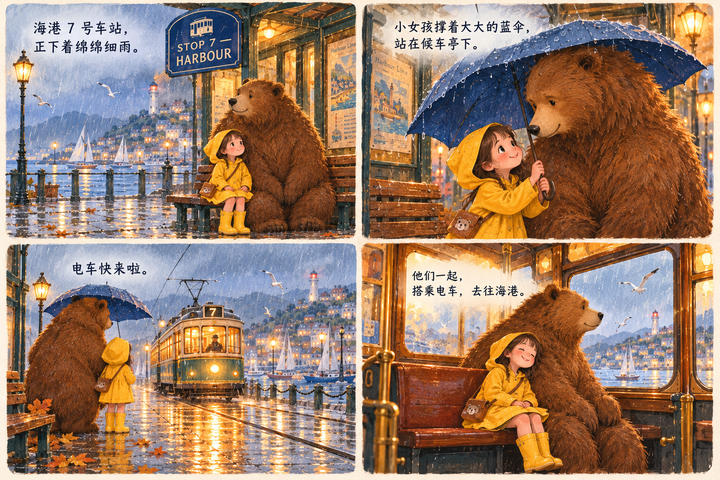
这次还将上一版本GPT Images 2最让人头疼的三个核心痛点:慢、糊、以及改一处整张图就崩盘得问题进行了解决和优化。
这篇文章就顺着我自己平时分享 API、调模型的路子来写:先聊聊这次 2.5 到底更新了什么、Flare 和 Sunburst 应该怎么选,再把我自己在国内用 GRSAI API 直连调用的完整流程、代码和Api接入中常见的问题放上来。如果再找哪里可以接入gpt-image-2.5 Api,那这篇希望可以帮到你。
一、新增Flare和Sunburst模型
普通用户可以在ChatGPT、Codex和image.grsai.ai中直接体验;这次更新了两个API模型:
- **GPT-Image-2.5 Flare:**日常默认首选。画质高于2.0,延迟最多可降低约50%。
- GPT-Image-2.5 Sunburst:为旗舰级画质与编辑精度,生成时间更长,专为追求精致的场景设计。
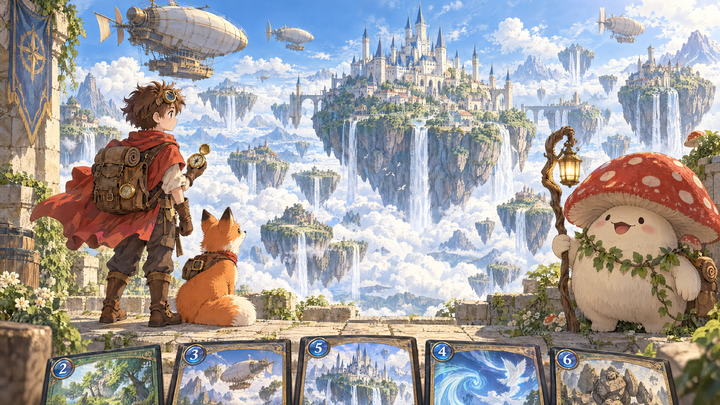
二、编辑能力大跃迁:2.5版本最核心的升级
这次openai对于官网绘图功能和能力的升级真的戳中了很多设计的心窝子,让会画图和不会画图的人都流下了感动的泪水。以前的生图模型一致性很差,你只想改一个细节,它却把整张图重画一遍,导致一致性没有那么高。这次openai 2.5版本的升级不仅解决了这个老毛病,还新增了一批能让创作者“直接开工”的实用工具:
四大核心编辑能力升级
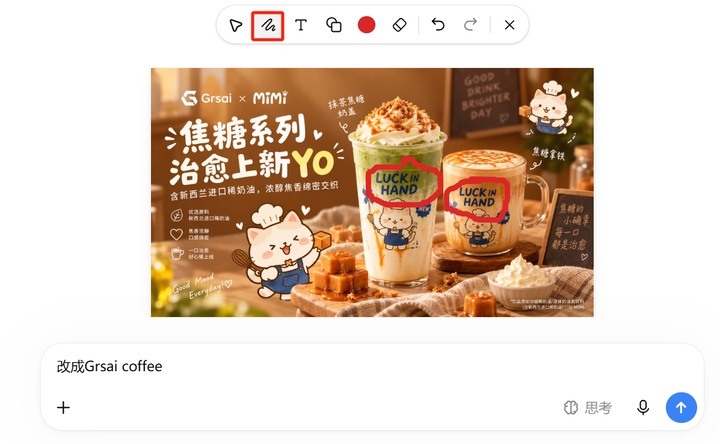
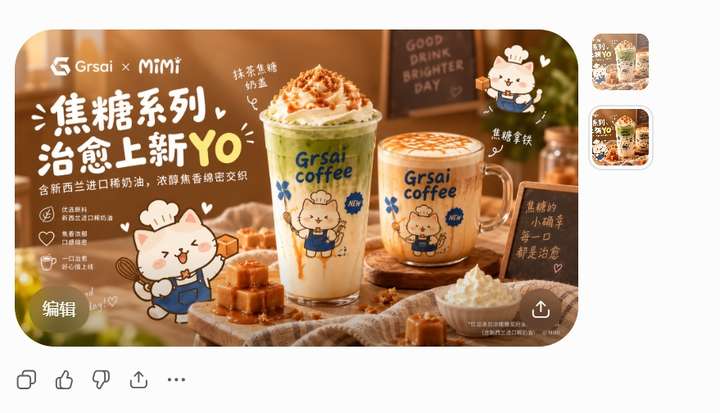
1. 局部编辑,修改更准确
直接在图上圈选区域进行定点修改,只改你要改的地方。不需要描述原本内容,直接输入需要修改成什么样。
案例:你生成了一张咖啡产品图,发现杯子上的文案需要改。过去你要描述一遍需要修改哪里,把哪里改成什么;现在你只需圈出需要修改的位置,输入“文案改成“Grsai coffee””,画面中的构图和背景会完全保留只按照你的要求生成。
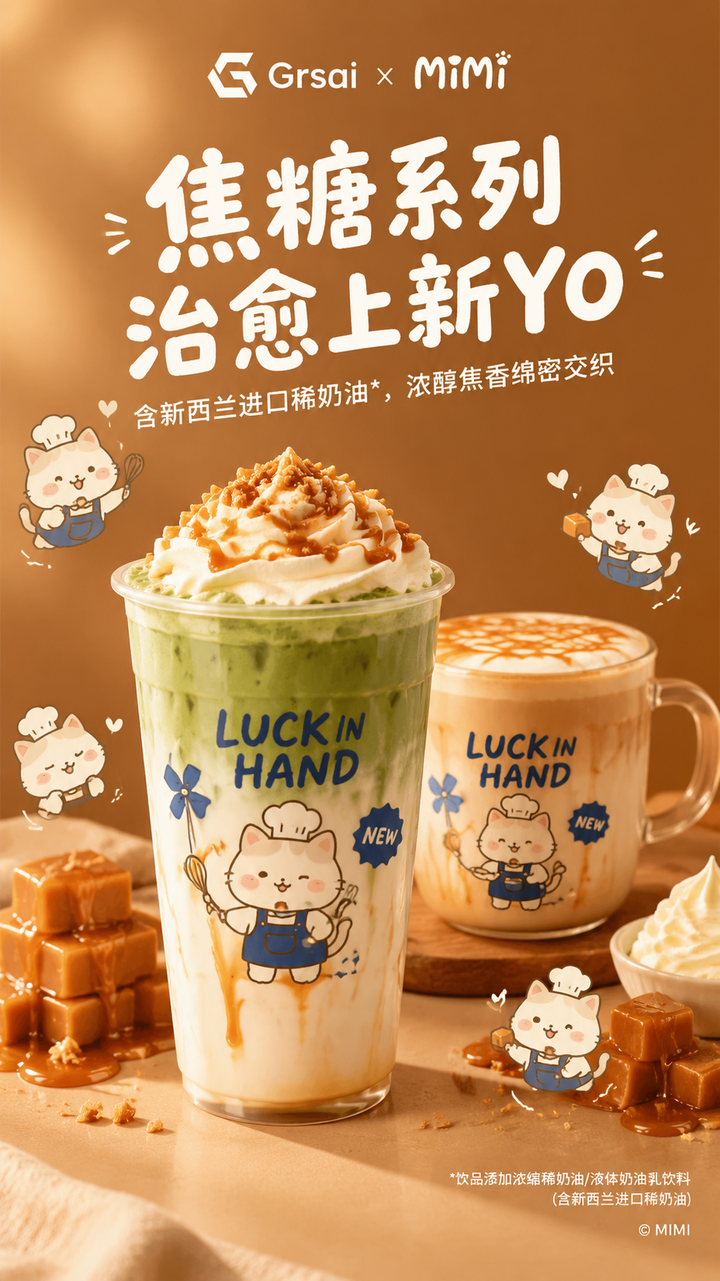
2. 多轮编辑一致性提升
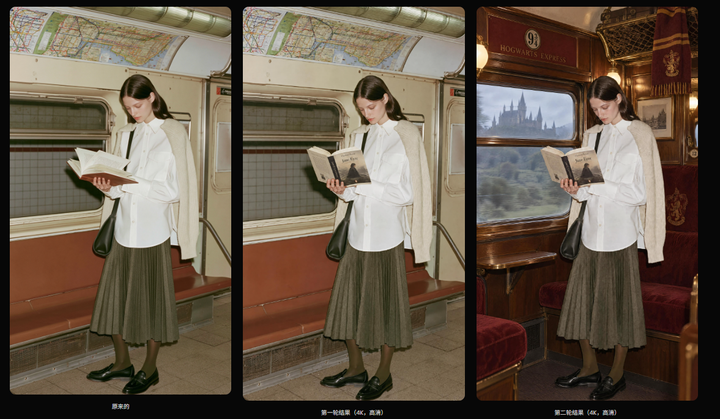
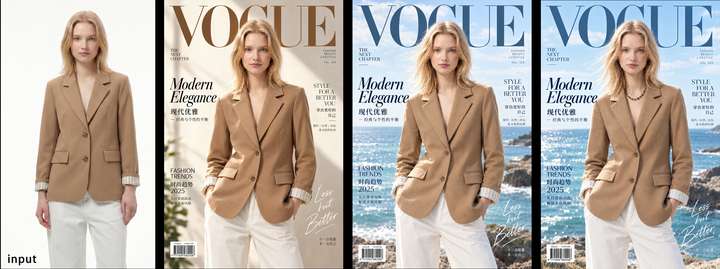
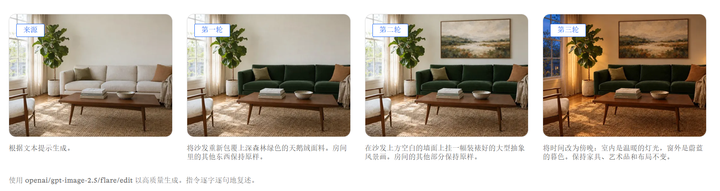
这次的2.5在连续修改中,前面已经改好的内容会被牢固保留,参考图里的主体更不容易变形,换背景、改风格时依然能保住主体样貌,不会越改越糊、越改越不相关。
案例:你为某品牌生成了一张人物海报,第一轮把背景从室内换成海边,第二轮把人物服装从西装换成泳装换个姿势,第三轮第四轮第五轮第六轮过去,人物的脸可能已经和最初越来越不像了;2.5版本中,人物的五官、发型、体型在十轮以上的编辑后依然保持一致,像同一个人在不同场景下的拍摄。
3. 乱码文字变少
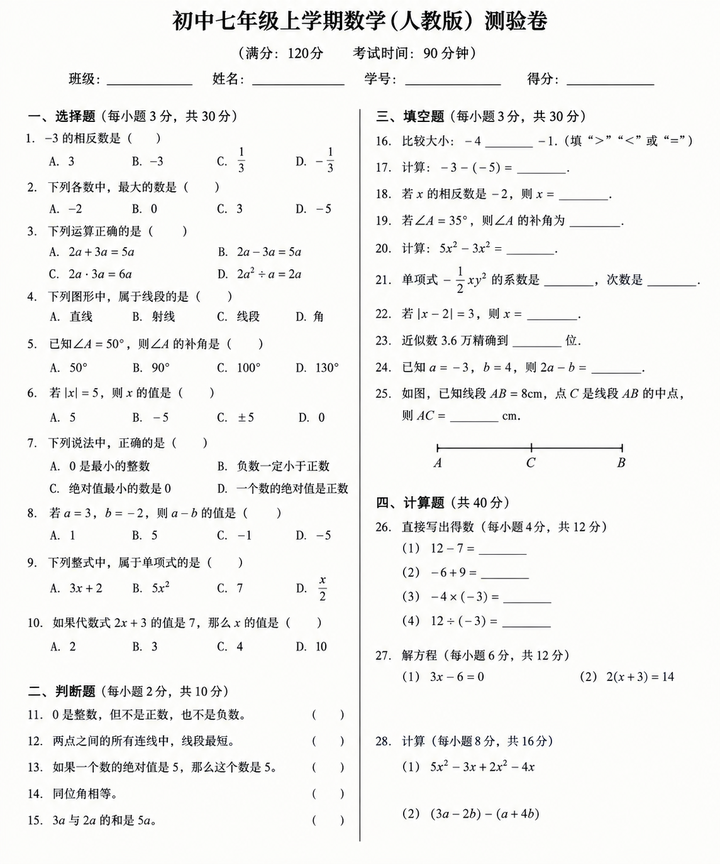
信息图表、海报中的文字错乱明显减少,透明背景功能让品牌素材和游戏资产可以直接抠出来用。
之前1.5和2.0版本的生成的文字常常缺笔少画、融在一起;2.5版本对多语言文字的渲染更稳定,中英文混排也能保持锐利不变形。配合透明背景输出,生成的信息图可以直接叠到你的PPT、网页或海报模板上使用。同时也可以生成一些测验题给孩子练习,在海报商品图文字信息这块输出的更加稳定,不容易乱码。
4.Sketch工具草图变巨作
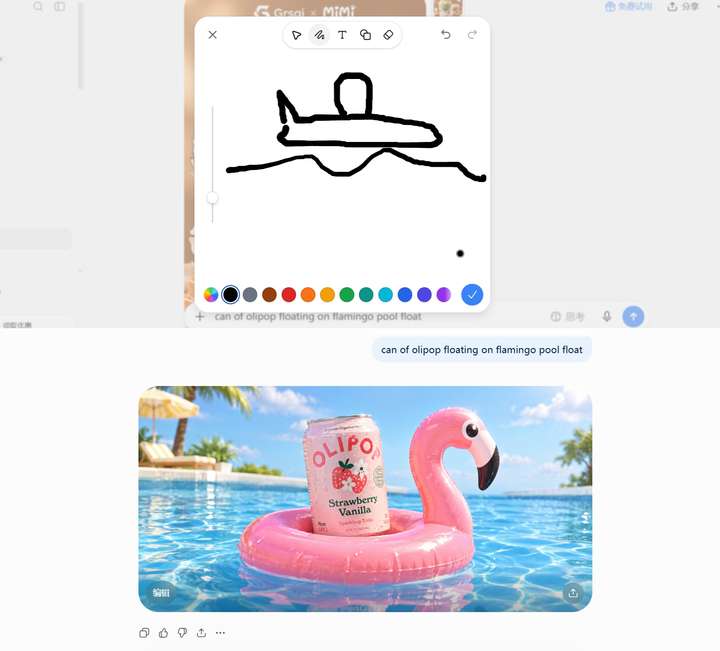
Sketch 画板功能:这是本次更新最令人兴奋的新功能。你只需在ChatGPT对话框输入 @Sketch,就能打开一个画板,随手画个草稿当构图参考。完全不需要任何绘画基础,画得越“灵魂”越有反差效果。模型会将你的草图转化为完整成品图像,同时你可以附加文字描述来指定风格和细节。
三、Flare vs Sunburst怎么选
两款模型在OpenAI官方API中的Token单价相同(图片输入$8/M token, $30/M Token),虽然价格和上一代一。但Sunburst单张成本往往更贵——不是因为它加价了,而是它思考得更久、生成的Token更多。
Flare:定位是“又快又够好”,是大多数场景的默认首选。它的速度比2.0延迟低约50%,非常适合社媒配图、批量生成、原型迭代、产品页配图等场景。其编辑能力已明显强于2.0。
Sunburst:定位是“更准更细”,愿意多等,追求交付级精度。它明确更慢,但换来更高控制力,是品牌海报、精修产品图、多轮品牌一致性编辑等场景的理想选择。在跨轮次编辑控制上更为紧密,适合“改到客户点头”的精细工作。
选型策略建议:
- 文生图、要量、要快、要迭代 → 无脑上 gpt-image-2.5-flare
- 改图、多图融合、成片交付 → 坚定选 gpt-image-2.5-sunburst
- 已在跑gpt-image-2的项目:只需把代码中的model字段改成2.5的ID即可无缝升级
- 另外注意,2.5的质量档位已细化为:low /
medium /
high /
xhigh /
max /
auto。
四、国内直连实战教程:使用GRSAI API调用GPT-Image-2.5
对于国内开发者和企业用户,通过GRSAI API(grsai.com)直连GPT-Image-2.5系列模型,支持高并发失败违规不扣积分,所有分辨率质量统一计费,还兼容OpenAI的官方格式调用。
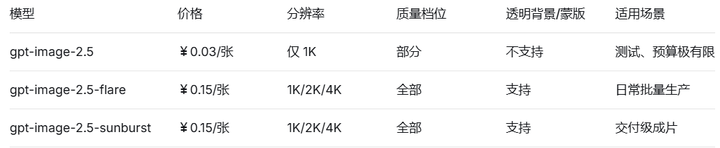
- gpt-image-2.5(基础版):0.03/张,仅支持1K分辨率。这是一个非常经济的入门选项,适合大量测试。
- gpt-image-2.5-flare(快速版):0.15/张),支持1K/2K/4K和全部质量参数,透明背景和蒙版,速度快,适合日常生产。
- gpt-image-2.5-sunburst(旗舰版):0.15/张),支持1K/2K/4K和全部质量参数,透明背景和蒙版,精度高,适合交付级成片。
4.1 前置准备
在开始调用前,请确保完成以下两步:
- 获取API Key:在GrsaiAPi(https://grsai.com/ )控制台中的Apikey页面中创建一个Key(格式为sk-...)。
- 查看Grsai提供的对接文档:https://qmy27nhsd9.apifox.cn/452392911e0
4.2 确定接口端点与模型
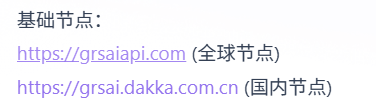
Base URL(基础请求地址)
-
完整生成端点:POST https://grsai.dakka.com.cn/v1/api/generate
-
可用模型名称:
gpt-image-2.5(基础版,仅支持1K分辨率,性价比高)
gpt-image-2.5-flare(快速版,支持1K/2K/4K,速度快)
gpt-image-2.5-sunburst(旗舰版,支持1K/2K/4K,精度高)
4.3 实战代码:生成第一张图
以下Python脚本演示了如何调用Flare模型生成一张1K图片,并保存到本地。
from openai import OpenAIimport base64import requests# ================= 配置区域(请务必替换) =================YOUR_API_KEY = "sk-你的GRSAI-API-Key"          # Grsai.com,oAPI KeyBASE_URL = "https://grsai.dakka.com.cn/v1"     # 固定端点# ========================================================# 初始化客户端(兼容OpenAI SDK)client = OpenAI(
    api_key=YOUR_API_KEY,
    base_url=BASE_URL,  # SDK会自动将 /images/generations 拼接到后面)def generate_and_save(prompt, model="gpt-image-2.5-flare", size="1024x1024", quality="medium", save_path="output.png"):
    """
    调用GRSAI API生成图片并保存

    Args:
        prompt (str): 图片描述
        model (str): 模型名,如 'gpt-image-2.5-flare'
        size (str): 尺寸,如 "1024x1024" (1K), "2048x1152" (2K), "3840x2160" (4K)
        quality (str): 质量档位,可选 "low","medium","high","xhigh","max"
        save_path (str): 保存路径
    """
    print(f"⏳ 正在请求生成: {prompt[:30]}...")

    try:
        # 调用API
        response = client.images.generate(
            model=model,
            prompt=prompt,
            size=size,
            quality=quality,
            # 可选参数:background="transparent" 可生成透明背景
        )

        # 解析并保存图片
        if response.data and len(response.data) > 0:
            image_data = response.data[0]

            # 处理Base64编码返回(最常见)
            if hasattr(image_data, 'b64_json') and image_data.b64_json:
                image_bytes = base64.b64decode(image_data.b64_json)
                with open(save_path, "wb") as f:
                    f.write(image_bytes)
                print(f"✅ 图片已保存至: {save_path}")

            # 处理URL返回(备用)
            elif hasattr(image_data, 'url') and image_data.url:
                img_response = requests.get(image_data.url)
                with open(save_path, "wb") as f:
                    f.write(img_response.content)
                print(f"✅ 图片已保存至: {save_path}")
            else:
                print("⚠️ 未识别图片数据格式:", image_data)
        else:
            print("❌ API返回数据为空")

    except Exception as e:
        print(f"❌ 生成失败: {e}")
        # 打印服务器返回的详细错误(如果有)
        if hasattr(e, 'response'):
            print("服务器错误详情:", e.response.text)# ================= 测试运行 =================if __name__ == "__main__":
    # 测试用例1:快速生成(Flare + 1K)
    generate_and_save(
        prompt="一只戴墨镜的柴犬,坐在冲浪板上,阳光沙滩,写实摄影风格",
        model="gpt-image-2.5-flare",
        size="1024x1024",
        quality="medium",
        save_path="test_dog_1k.png"
    )

    # 测试用例2:高质量生成(Sunburst + 2K)- 可取消注释测试
    # generate_and_save(
    #     prompt="同一个场景,但改为电影级布光,海面有波光粼粼的细节",
    #     model="gpt-image-2.5-sunburst",
    #     size="2048x1152",  # 2K
    #     quality="high",
    #     save_path="test_dog_2k.png"
    # )
4.4使用cURL命令快速测试(无需编程)
如果你不想写代码,可以直接在终端(命令行)中用cURL命令测试接口连通性:
curl -X POST "https://grsai.dakka.com.cn/v1/api/generate" -H "Authorization: Bearer sk-控制台复制APikey" -H "Content-Type: application/json" -d '{"model": "gpt-image-2.5-flare", "prompt": "一杯热气腾腾的拿铁咖啡", "size": "1024x1024", "quality": "medium"}'
成功返回示例:你会收到一个包含url图片链接字段的JSON响应,直接打开网址就能保存图片。
失败排查:
- 400:检查参数(如size、quality)是否在模型支持的范围内。
五、调用Api常见问题
Q1:API Key 在哪里获取?格式是什么?
在 GRSAI 控制台(https://grsai.com/ )的Apikey 页面中创建一个 API Key,格式为
sk-...。创建后请妥善保存,不要泄露到公开仓库或前端代码中。
Q2:生成任务报错返回 400 应该怎么排查问题?
按以下顺序排查:
-
排查参数和接口是否正确:检查 model、size、quality、background 等参数是否在模型支持范围内,Base URL 和端点路径是否写对,JSON 格式是否合法。
-
图片链接浏览器是否能打开:如果返回的是图片 URL,先复制到浏览器打开,确认链接本身是否有效、是否被拦截。
-
在image.grsai.ai里面测试模型是否可正常使用:如果官方提供的生图工具里面也无法使用,耐心等待模型修复,或者联系在线客服咨询。
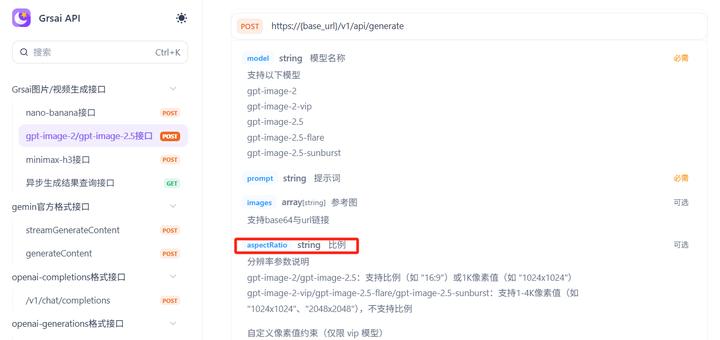
Q3:怎么选择 1K / 2K / 4K?
Gpt和香蕉不同,不通过分辨率控制而是通过比例像素值,不同接口的分辨率参数不同,具体要看文档里面对应的参数内容。以接口“v1/api/generate”像素值使用“aspectRatio”参数需要填入具体像素值,例如:
- 方图 1K:1024x1024
- 横版 2K:2048x1152
- 竖版 2K:1152x2048
- 横版 4K:3840x2160
- 竖版 4K:2160x3840
建议优先使用文档中明确列出的尺寸,不要随意传任意宽高,否则容易触发报错。
Q4:返回的图片链接有效期多久?
图片和视频都是两小时。请在链接有效期内及时下载或转存,过期后链接会失效。
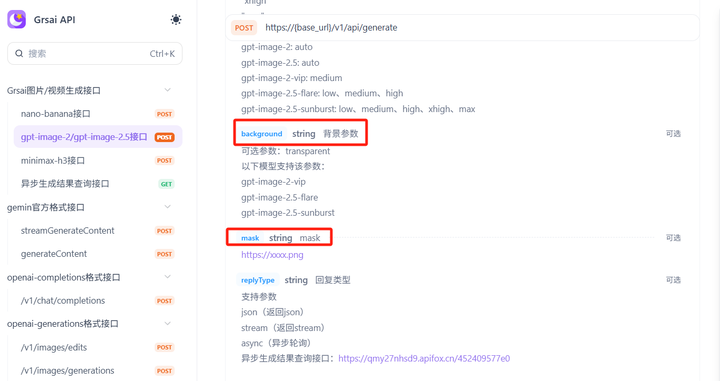
Q5:透明背景怎么生成?
在请求中加
background="transparent"(需模型支持)。Flare / Sunburst 支持透明背景和蒙版。具体字段名和取值以 Grsai对接文档为准。
Q6:想改图 / 局部编辑怎么传参?
2.5 支持局部编辑和蒙版。以接口“v1/api/generate”为例通常需要传以下参数:
- images:参考图(作为输入)
- mask:蒙版(标记要改的区域)
- prompt:文字描述(改成什么)
import http.client
import json
conn = http.client.HTTPSConnection("v1")
payload = json.dumps({
   "model": "gpt-image-2",
   "prompt": "生成一张边牧与古牧正在抖音直播间直播带货截图",
   "images": ["https://xxxx.png"],
   "background":"transparent"
   "mask":"https://xxxx.png"
})
headers = {
   'Authorization': 'Bearer sk-xxxxxxxxxxx',
   'Content-Type': 'application/json'
}
conn.request("POST", "/api/generate", payload, headers)
res = conn.getresponse()
data = res.read()
print(data.decode("utf-8"))
六、总结:一句话说透怎么选
GPT-Image-2.5这次更新就是:更快、更清晰、效果更好。对于国内开发者和企业用户,通过 GRSAI API(grsai.com)直连GPT-Image-2.5 系列模型,支持高并发、失败违规不扣积分,所有分辨率质量统一计费,还兼容 OpenAI 官方格式调用。