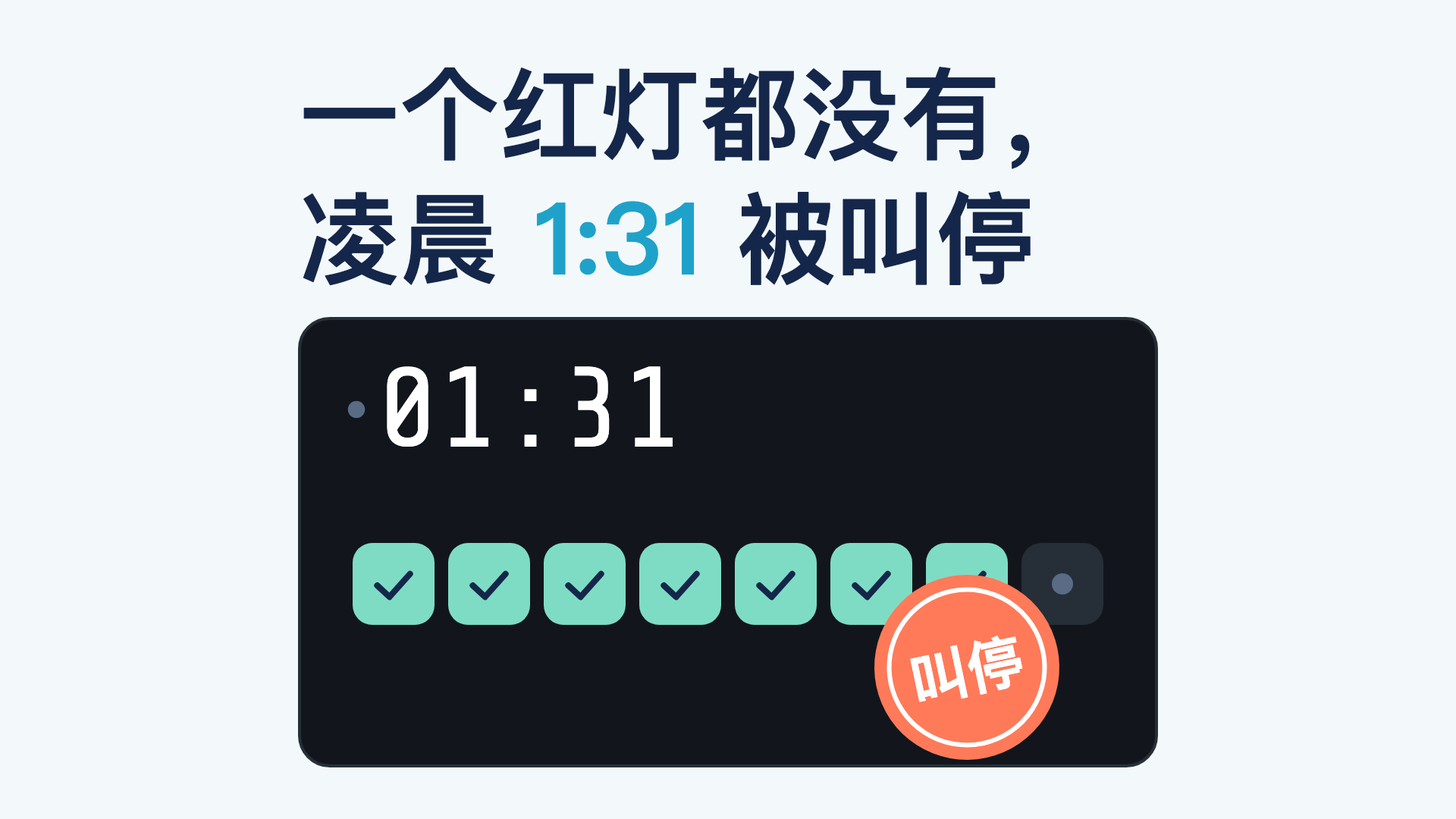
凌晨 1 点 31 分,自动化检查清单跑到了最后一项。8 项严苛测试,7 项完美通过,1 项记录现状,没有任何一行代码亮起红灯。然而,就在这个堪称“完美交付”的节点,用户却喊了停。
理由只有一个,且无法用代码反驳:界面不好看,整个重做。
这场真实发生的开发风暴,诞生于开源终端软件 Polter 中。那一夜,我们的目标是为它接入一个原生的截图引擎:按下快捷键,屏幕瞬间冻结,用户可以流畅地框选、标注、涂鸦。
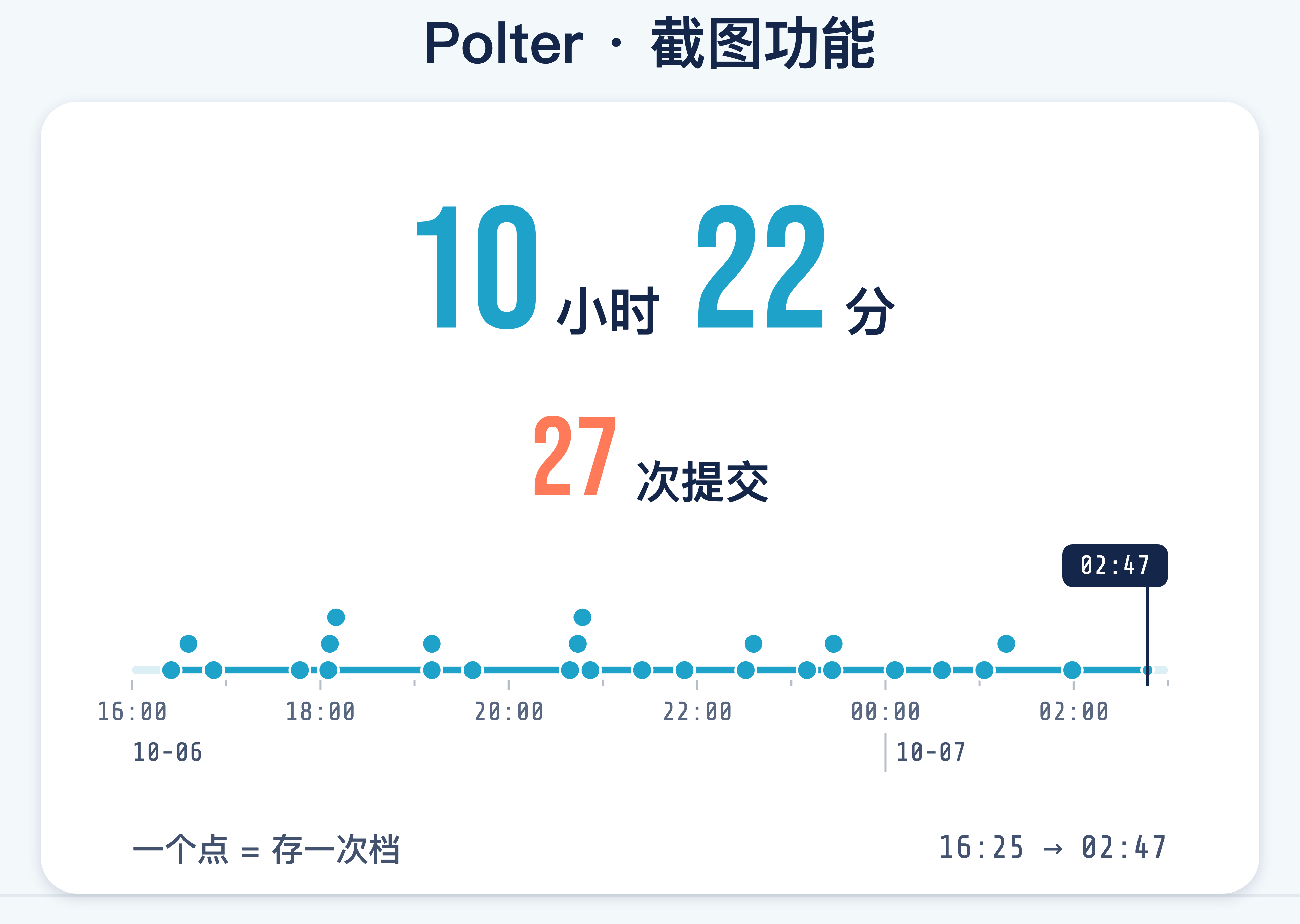
整个开发过程堪称现代工程的缩影。核心代码由 我们AI 辅助生成,人类工程师负责把控方向与取舍。从敲下第一行代码到界面最终定稿,历时 10 小时 22 分钟,累计提交存档 27 次。在这十个多小时里,我们在真机测试中连续踩碎了三个极具代表性的技术陷阱。
这篇文章,复盘的正是这跌宕起伏的一夜。前半部分剖析那三个极具迷惑性的代码陷阱,它们印证了真机测试的无可替代;后半部分则拆解那一声“叫停”,探讨当软件工程遇到主观的“审美”时,我们该如何用理性的标尺去丈量。
照着同一份“菜谱”,重写两遍代码
在跨平台开发中,Windows 和 macOS 双端同步是一项基础要求。直觉告诉我,两端各写各的就行,只要功能一致,底层实现可以放飞自我。
但实际情况截然相反。Windows 版率先完成初版后,macOS 版紧随其后写完。然而没过几个小时,macOS 版的代码就被全盘推倒。
重写的逻辑极其严苛:完全对齐 Windows 版,一个函数接一个函数地“复刻”。
项目规格文档对双端的要求是“逐条相同”:除了将键盘映射从 Windows 键替换为 Command 键,所有的交互反馈必须严丝合缝。我们甚至强制两端共用同一套测试数据与标准答案。开发日志中记录了这一决策的初衷:我们要的是双端输出“同一个绝对值”,而不是“相似的近似值”。
这就像两名厨师复刻同一道名菜。全凭各自的记忆发挥,味道永远只是“差不多”;只有严格照着同一份菜谱、精准称量每一种调料,才可能做到味道的分毫不差。
然而,在最初的几次代码提交中,这些逻辑并未在物理真机上运行过。提交记录里赫然写着:“尚无人类在此版本按下确认过。”
代码一旦脱离无菌的测试环境进入真机,现实的耳光就接踵而至。第一次在 Windows 真机环境运行,键盘的“撤销”快捷键直接失效,但界面上的撤销按钮却运作正常。溯源后发现,程序读取的是“此刻”的物理键盘状态,当用户快速敲击组合键时,代码执行到事件处理层,用户的手指早已松开了按键。
这仅仅是开胃菜,更大的技术陷阱还在后头。
为了修一条白边,却让程序陷入“死锁”
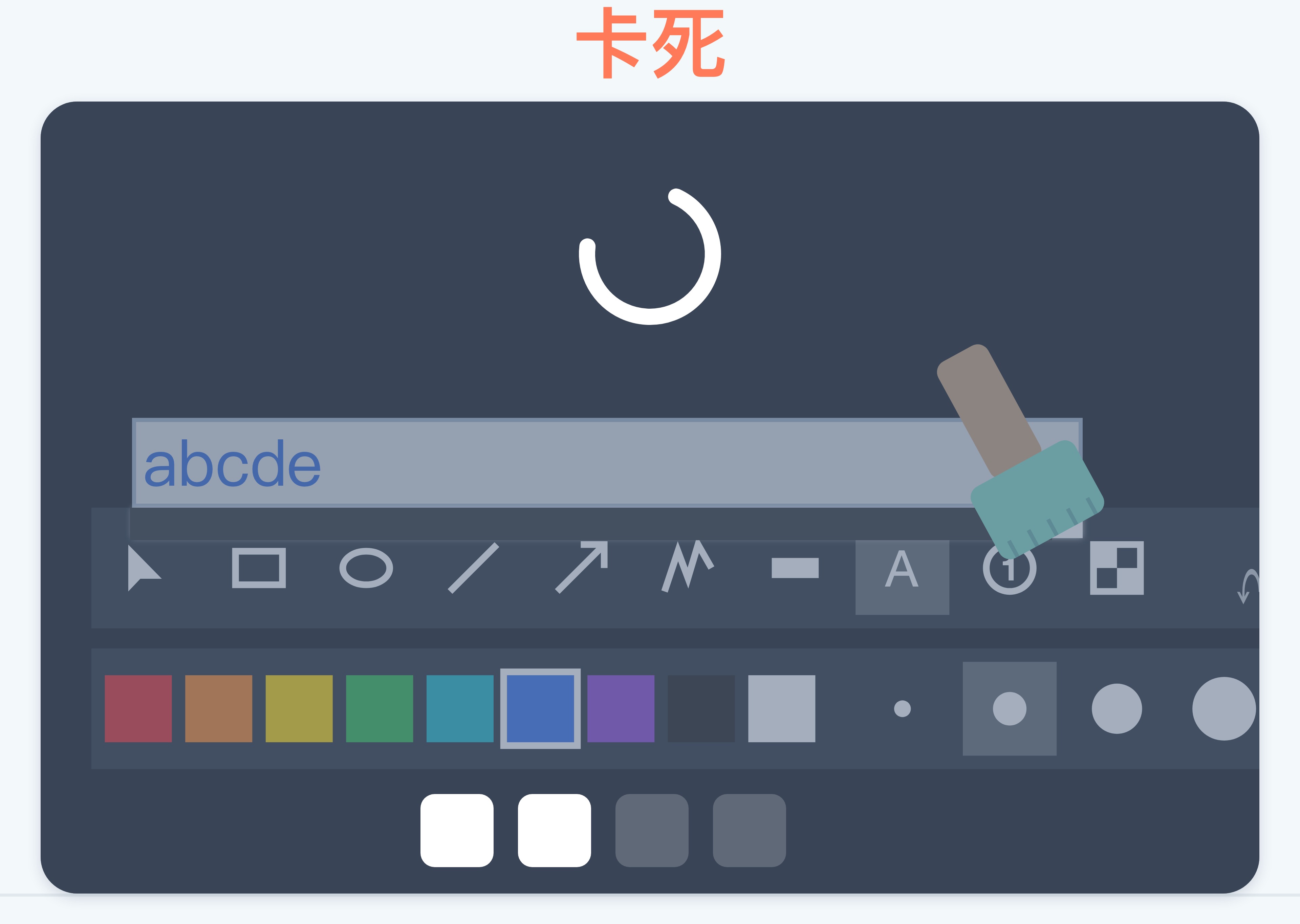
截图工具必须具备文本标注功能。这需要一个悬浮输入框,以及紧随其后的工具栏(包含画笔、箭头等工具)。
在某些极端交互下,输入框的图层会压盖住底部的工具栏。为了保证工具栏上的按钮能被鼠标精准点击,我们的处理策略是将输入框遮挡的部分“镂空”。
点击的问题解决了,但视觉上却遗留了一条刺眼的白边——那是输入框原生自带的白色底色。
常规的修复直觉是“哪里破损补哪里”:输入框每移动一像素,系统就强制工具栏在重叠区域重新绘制一次,以此覆盖白边。
结果,整个程序陷入了灾难性的卡死。在 Windows 物理机上,只要呼出这个输入框,CPU 占用率瞬间飙升,程序原地空转。连测 4 次,死锁 4 次。
真正的元凶潜伏在操作系统的底层渲染机制里。Windows 原生输入框保留着一个古老的设定:允许控件在自身边界之外进行绘制。那条幽灵般的白边,正是系统越界渲染的产物。我们每一次触发“强制重绘”,都会再次唤醒操作系统的“越界渲染”,双方陷入了无休止的无限循环。
最终的解决方案不是继续打补丁,而是直接替换掉底层控件,换用一个关闭了“越界渲染”特性的新输入框。越界行为被物理隔绝,白边自然销声匿迹。
实战经验:在用一个补丁去掩盖另一个补丁之前,先揪出那个真正越界的底层元凶。
敲下的是“你好”,屏幕却显示“n你好”
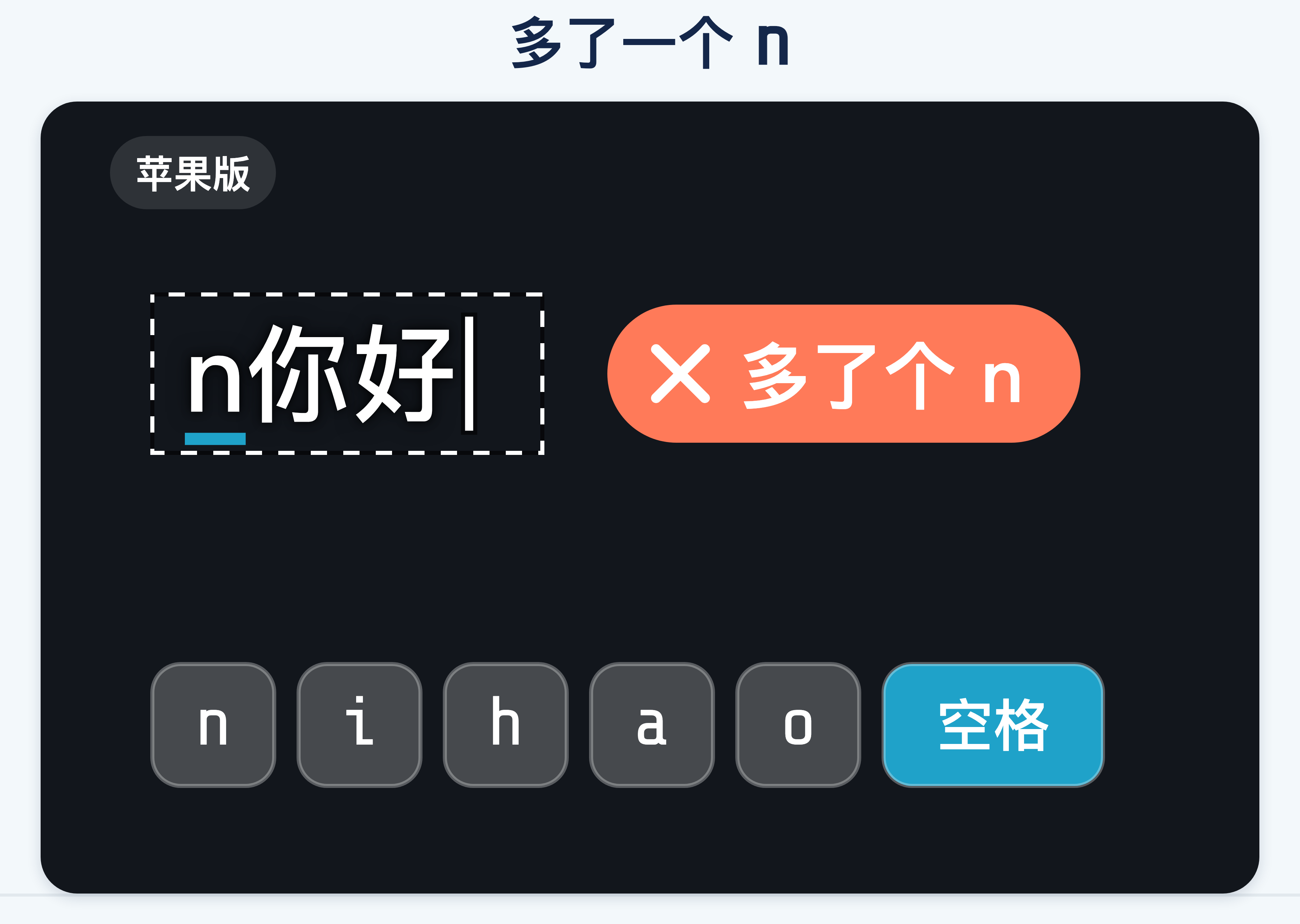
第二个深水炸弹在 macOS 端引爆。在截图的文本框中,使用系统自带拼音输入法敲击“n-i-h-a-o”,按下空格确认。
跃然屏上的不是“你好”,而是“n你好”。第一个字母 n 像个代码幽灵,孤零零地卡在了汉字前面。
要理解这个诡异的 Bug,必须先了解输入法的底层运行逻辑。当用户敲击拼音字母时,这些字符首先会被暂存在一个“预输入候选区(Marked Text)”中。直到用户按下空格确认,候选区的拼音才会正式转化为汉字,写入文本框。
问题出在输入框的“自动扩容”机制上。输入框初始状态仅有一行高,随着用户输入字数增加,它需要动态增加高度。
就在输入框第一次执行拉高动作的瞬间,底层系统悄然切换了文本排版的计算引擎。这一秒钟的引擎切换,导致原本暂存在“预输入候选区”的状态被强制清空。系统将第一个字母 n 误认为了已经确认提交的正式文本。
开发日志精准定位了病灶:“早期版本未见此异常,系动态高度调整引入的回归缺陷。”
修复方案是强制约束输入框的生命周期,从初始化开始锁定单一的排版引擎,中途严禁切换。随后在 macOS 真机上进行了全字号的遍历压测,输出的“你好”终于恢复了干净整洁。
这个 Bug 最具启发性的一点在于:在脱离窗口管理的自动化测试环境中,它根本不会现身。
实战经验:凡是涉及输入法状态、窗口焦点流转的功能,必须要在物理真机上敲击验证。
滚动截长图,为何永远接不上下一帧?
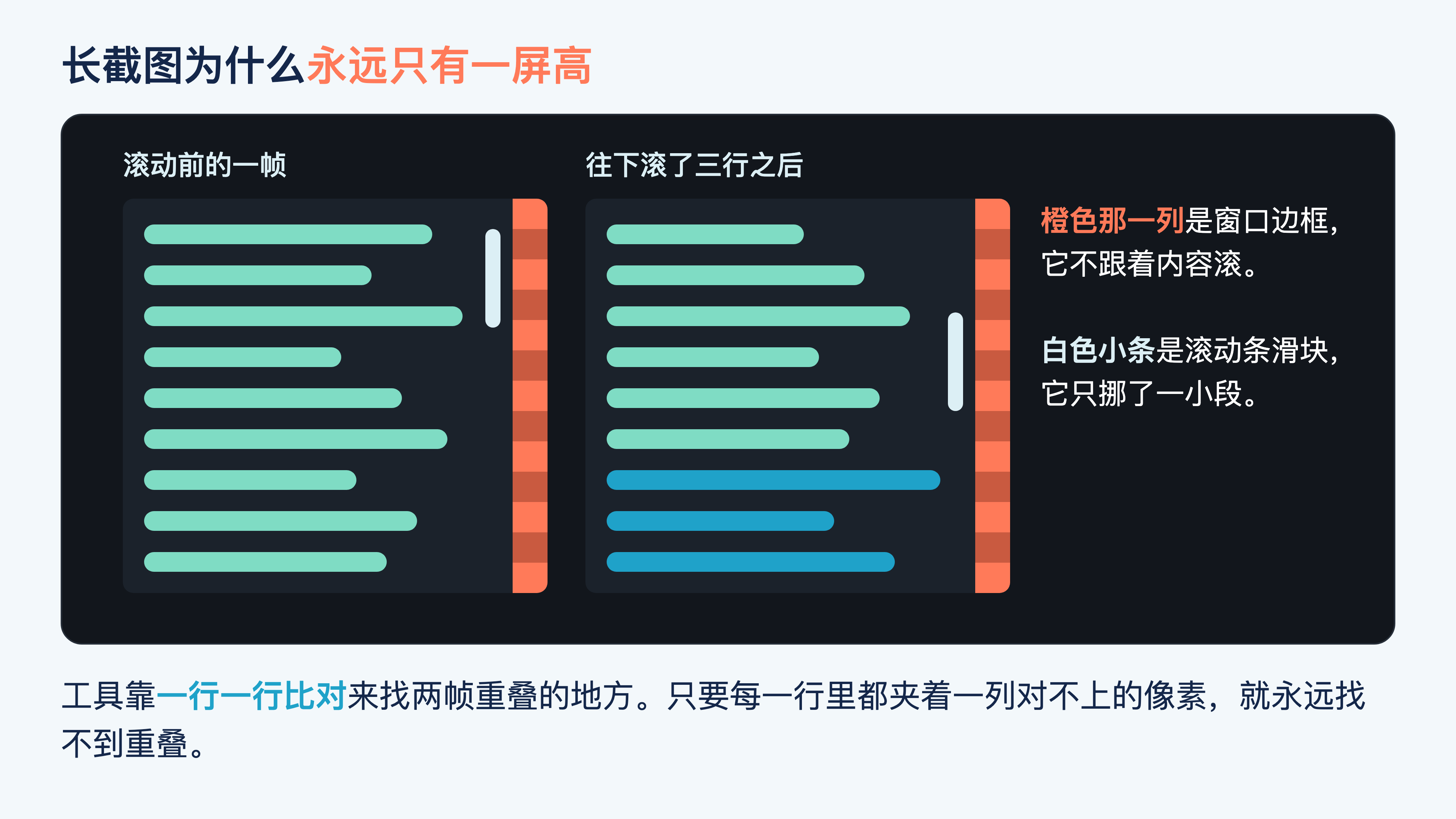
第三个挑战来自核心的“长截图”功能。长截图的原理并不复杂:用户滚动页面,引擎以高频帧率疯狂抓拍,随后通过比对前后两帧的像素重叠区域,将新露出的画面无缝拼接到底部。
如何判断重叠?最严谨的办法是“逐行像素对比”。上一帧的第 X 行,如果与当前帧的第 Y 行像素完全一致,系统就能精确推算出页面滚动了多少距离。
然而在真机实测中,无论页面滚出多远,生成的图片永远卡死在第一屏的高度。后续的千万帧画面,没有一帧能成功融合。
罪魁祸首,是一列静止的像素——窗口边框。
页面内容在疯狂滚动,但被框选区域边缘的窗口边框却纹丝不动。这就导致引擎在进行“逐行像素对比”时,每一行都会发现几个绝对无法匹配的边框像素点。一行不匹配,整行被否决。所有行都不匹配,系统直接判定:没有找到任何重叠区域。
修复逻辑呼之欲出:在执行帧对比前,提前剥离那些“从头到尾保持静止”的像素列,剥夺它们参与相似度计算的资格。
这里隐藏着一个极度危险的细节。判定静止的条件必须是“该列像素在垂直方向上绝对一致”,而不能模糊成“大部分一致”。例如代码编辑器左侧的行号,肉眼看起来高度相似,但它恰恰是判定页面滚动距离的最核心锚点。
解决了边框,紧接着又栽在了“滚动条”上。滚动条的滑块既不跟随页面大盘滚动,也不保持绝对静止,它只会按照自己的特定比例进行微弱的位移。
为此,引擎引入了第二层容错规则:在垂直方向的像素列中,如果发生变化的区域最多不超过两段,且变化总长度不足整体的一半,则同样被判定为“背景干扰物”,不参与核心对比。
与此同时,我们确立了一条底层防御原则:如果遇到极其极端的快速滚动导致丢帧,系统将直接抛弃当前帧并弹出提示“请减速”,绝不执行强行拼接。
实战经验:在让算法对比两组复杂数据之前,先进行一次彻底的“外科手术”,切除所有本不该参与对比的噪音变量。
把主观的“不好看”,量化成冰冷的数字
踩平了三个深坑,真机测试一路绿灯,时间来到了开篇的凌晨 1 点 31 分。
此时的测试看板上,8 项核心功能全部通过。按钮响应极速,文本输入丝滑,长图拼接严丝合缝。QA 的检查单上没有任何可以填下“不合格”的理由。
但用户提出了抗议:图标视觉比重失衡、选中状态的灰色底板过于廉价、字号切换的圆点标识反直觉、不透明的输入框严重遮挡了底部视野。
面对这些主观的“不好看”,直接修改代码无异于盲人摸象。我们的做法是:停止写代码,开始量像素。
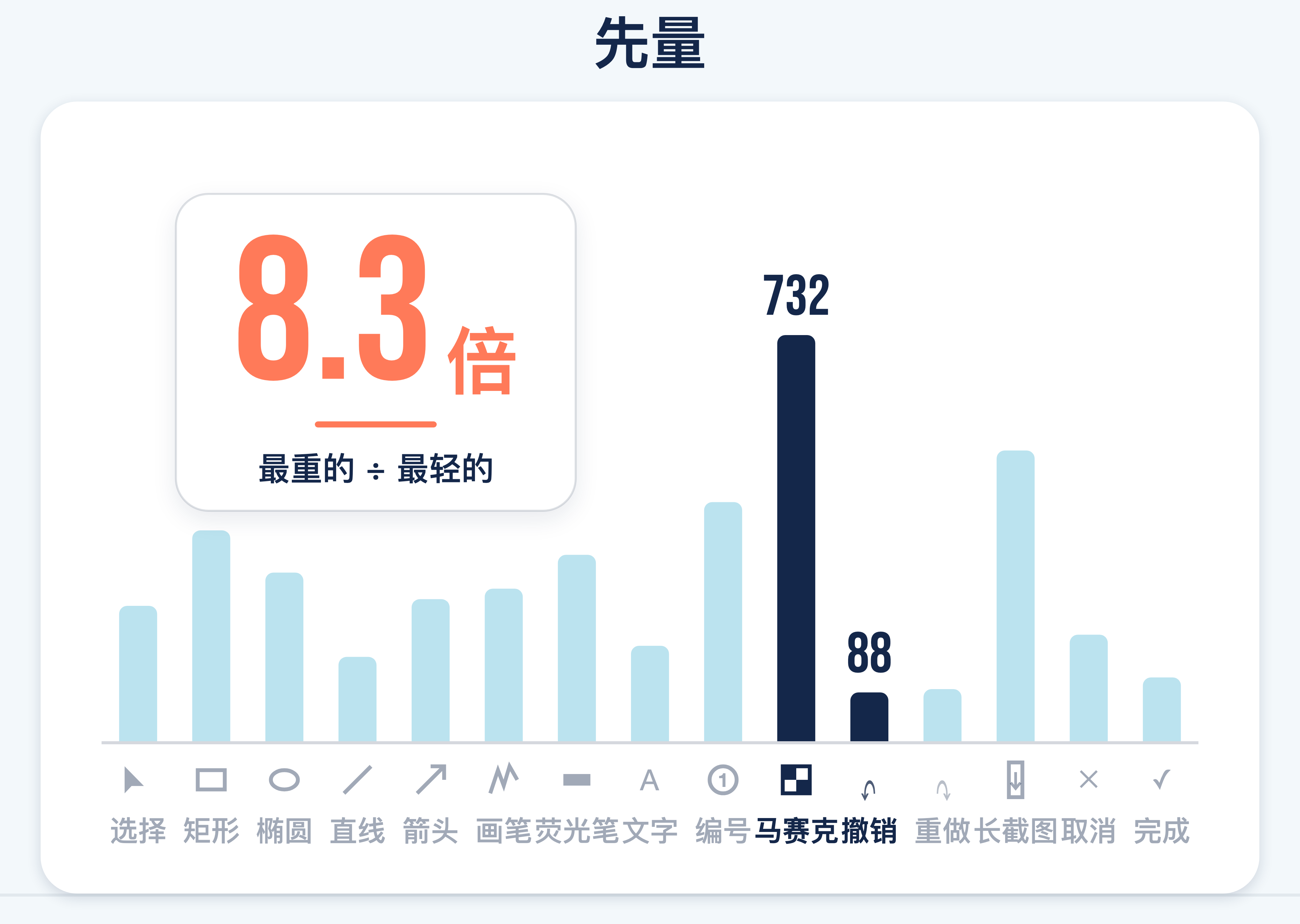
我们调用了产品的渲染模块,将工具栏上的每一个图标单独剥离输出,精准统计其占用的绝对像素点。
数据一出,视觉失衡的真相彻底暴露。视觉最轻盈的“撤销”图标,与视觉最沉重的“马赛克”图标,其占用的像素面积相差了惊人的 8.3 倍。这就如同将一个铅球和一个气球并排放在同一个工具栏里。
不仅是量感,形态也毫无规矩。“长截图”图标形如竹竿,突兀地高出基准线;“框选”工具的箭头甚至没有在 16x16 的栅格内居中,整体向左偏移。
更令人脊背发凉的是,我们在审查中发现,有 5 个图标根本不是系统通过矢量路径绘制的,而是直接调取了操作系统的默认字符。由于 Windows 和 macOS 底层字库的差异,这 5 个图标在两端的形态出现了肉眼可见的割裂。
虚无缥缈的“不好看”,被彻底钉死在了一张充满客观数据的像素密度表上。这张表,成为了后续 UI 重构的唯一验收准则。
实战经验:面对无法用逻辑驳斥的“审美异常”,第一步永远是想尽办法将其量化为可测量的数据指标。
放弃硬编码,先在效果图上达成共识
数据有了,但这次我们严禁任何AI碰代码。
前车之鉴历历在目:直接用代码堆砌 UI,等编译出来再给用户审查,一旦方向偏差,所有的跨平台适配逻辑都将付之一炬。
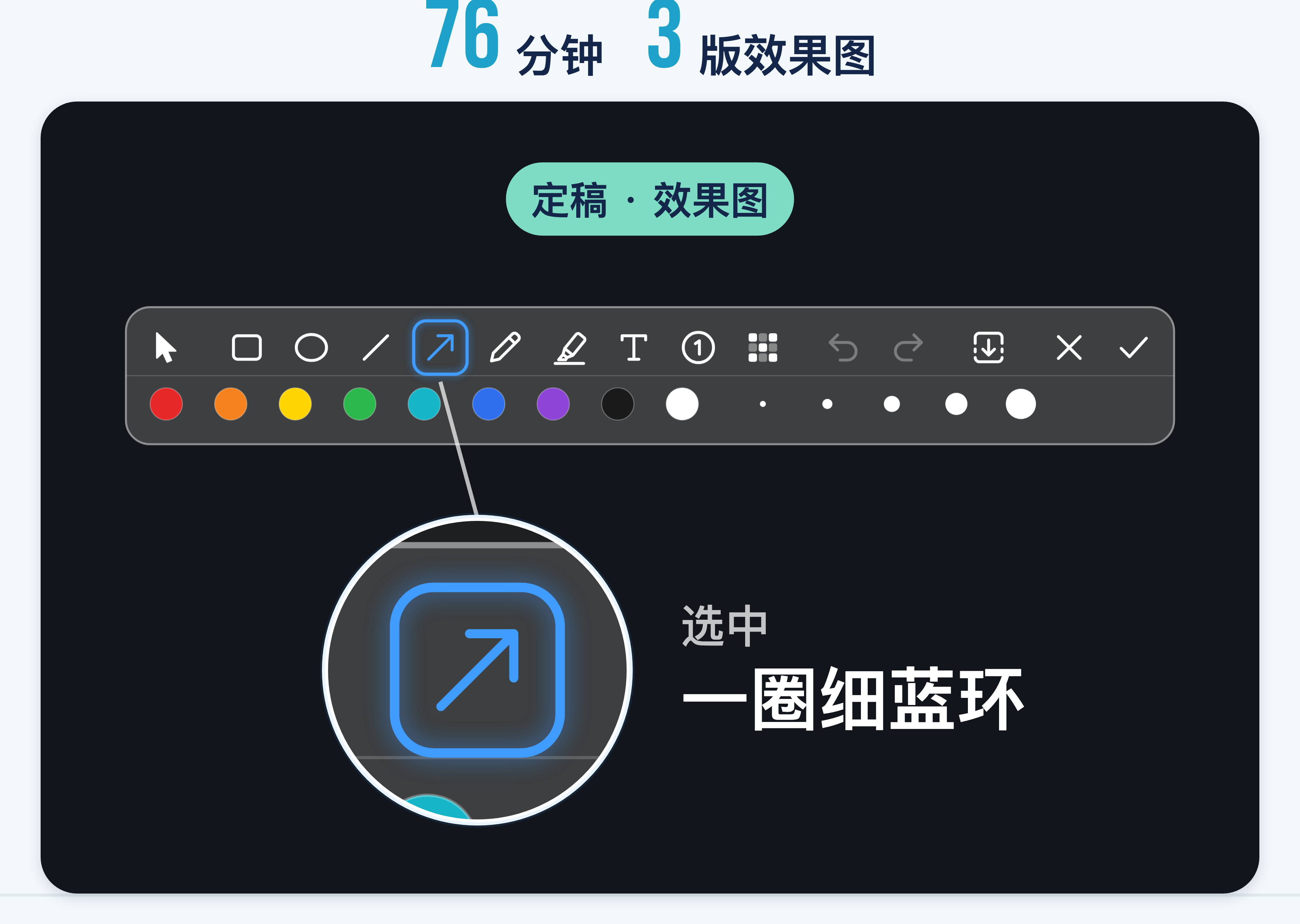
这一次,团队全面转向视觉先行。利用前端网页技术快速搭建高保真效果图。虽然这并非最终的底层原生代码,但它的迭代速度是编译型语言的十倍以上。
从被全盘叫停,到新版 UI 数据存档,时钟只走过了 76 分钟。在这一个多小时里,高保真效果图快速迭代了 3 个大版本。
用户的每一个微小诉求,都在效果图阶段被精准捕获并解决。例如:鼠标悬停的微交互、将反直觉的“圆点”字号切换为认知门槛更低的“大小字母 T”、用虚线替换实线边框以降低视觉阻碍。
如果在代码阶段去调整这些细节,双端工程师需要反复修改编译数十次。而在效果图阶段,一切只是拖拽和调整参数。
实战经验:所有能在视觉草图上解决的审美分歧,绝不允许泄漏到代码工程阶段。
让设计数据成为双端开发的“唯一真理”
设计稿尘埃落定,接下来的工程命题是:如何用物理手段杜绝双端 UI 出现毫厘偏差?
旧版本的教训是双端各自实现,最终导致 5 个图标在两端“同床异梦”。
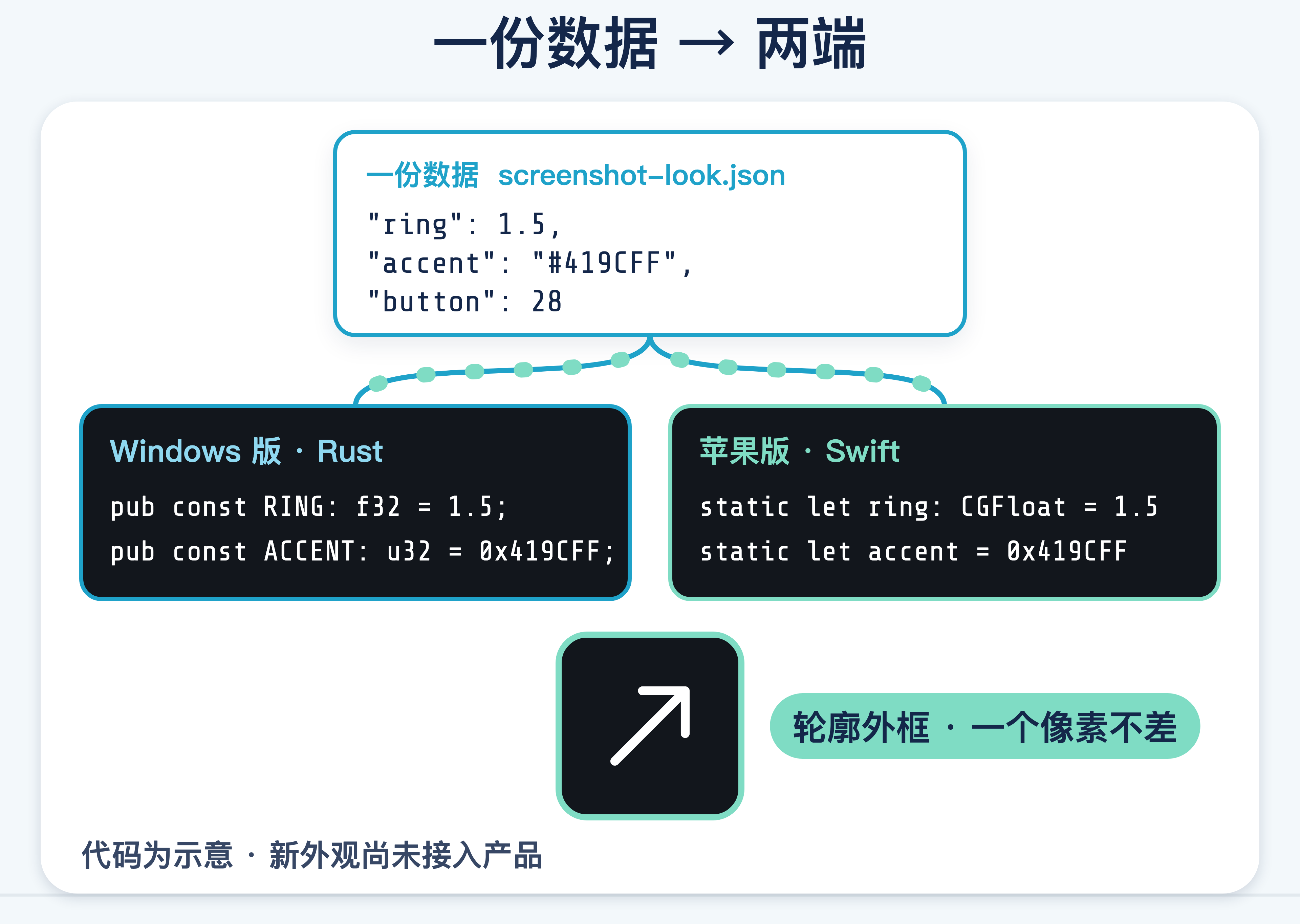
这次的重构采用了“单点真实源(Single Source of Truth)”架构。UI 的所有参数——颜色色值、间距尺寸、贝塞尔曲线坐标——被强制统一定义在一个独立的数据配置文件中。
Windows 和 macOS 端的 UI 渲染代码不再由AI工程师手动编写,而是通过一个自动化脚本,读取这份数据文件后直接生成目标代码。这就如同工业生产中的模具浇筑,从同一个母模里翻砂出来的零件,绝不可能存在公差之外的变形。
不仅是布局,连底层渲染逻辑也被统一。为了防止两个操作系统原生绘图 API 造成的细微抗锯齿差异,我们废弃了系统自带的画线函数,双端强行注入并运行同一套基础渲染算法。
为了验证效果,系统分别提取了双端渲染出的 60 个图标轮廓数据进行像素级对撞测试。结果令人极度舒适:双端轮廓数据完全咬合,像素误差为零。
如果将这 10 个小时的鏖战浓缩提炼,测试体系在拦截代码逻辑漏洞时展现出了绝对的统治力,但它在面对“人的体验”时依然存在盲区。真正决定一款软件质感的,往往隐藏在测试报告的绿灯之外。
| 自动化测试能够承诺的 | AI仍需人工介入确认的 |
|---|---|
| 流水线全绿,没有任何报错 | 是否存在遗漏的测试用例?是否有隐患被悄悄降级为“记录现状”? |
| 单元测试模块通过率 100% | 代码在复杂的物理真机上跑过吗?人类的手指真正触碰过那个交互吗? |
| 视觉异常(白边)已被代码强行覆盖 | 引发视觉异常的底层元凶被真正铲除了吗? |
| 两帧画面对比失败,逻辑阻断 | 算法在对比前,是否剔除了那些本就不该参与运算的“环境噪音”? |
| 功能闭环,流程畅通无阻 | 界面质感如何?交互是否符合直觉?在写代码前有过高保真评审吗? |
| 双端同步开发完成 | 双端是基于同一份数据模具生成的,还是两边工程师各自妥协的产物? |
回到凌晨 1 点 31 分。那张全绿的测试清单并没有骗人,它忠实地履行了工程学上的检验责任。它只是缺少了一个名为“好不好看”的检查项。
当下次再有人对着屏幕向你汇报“所有测试都已通过”时,不妨多问一句:在代码的绝对正确之外,那份属于人类的“直觉与审美”,是谁、在什么环节敲定的?