
大家最近有没有在小红书刷到这种像素级拆解人物的图片?真的玩疯了,有拆解二次元、美女穿搭、玩具手办、游戏角色、乐高玩具....真的万物可拆解。究竟是用什么做的?提示词是什么?今天5分钟教会你。
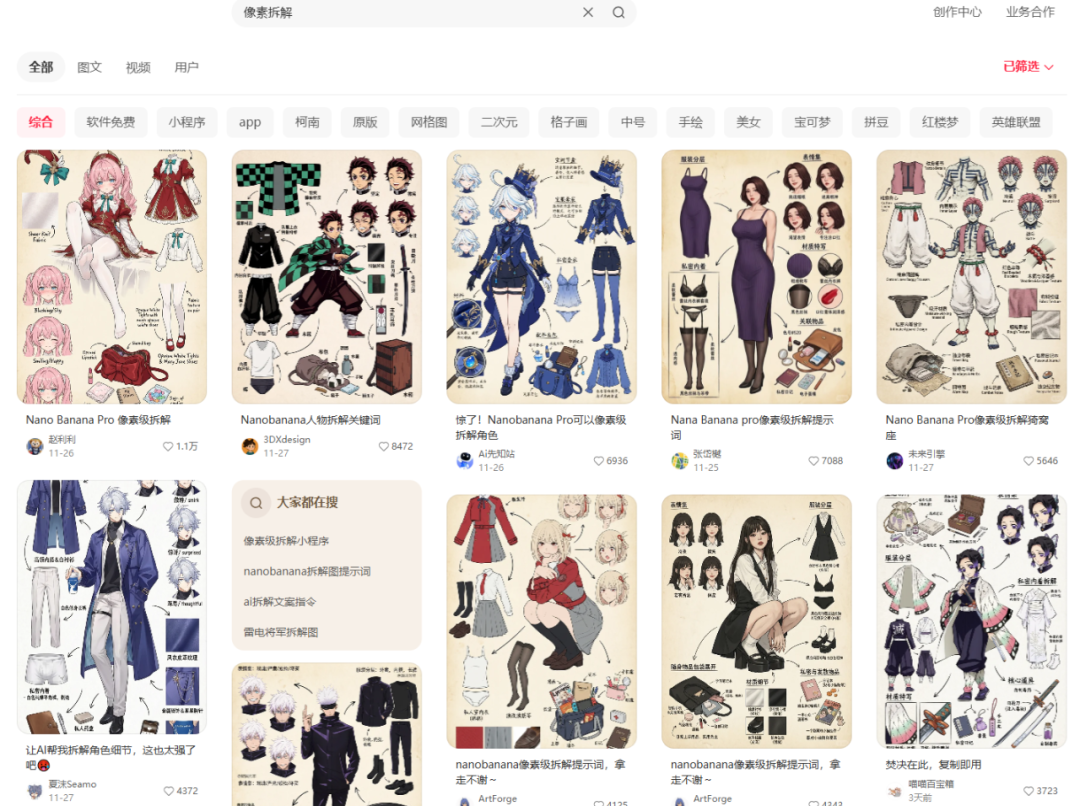
像素拆解用什么模型生成的?
用的是谷歌Nano Banana Pro模型,它基于谷歌强大的Gemini 3 Pro构建,具备更强的逻辑推理能力和世界知识,能理解复杂指令和物理规律。支持原生2K和4K分辨率输出,满足专业印刷需求。提供专业级的局部编辑功能,可调整相机角度、景深、光照等。增强了文字渲染能力,突破性地解决了上一版本中AI图像中文字模糊、错误的问题,不过对于中文的准确性还不是100%,你在使用中会发现渲染的不是很正确。
怎么使用?
由于是国外模型,大部分国内普通用户无法在谷歌(https://gemini.google.com/)体验,则可以通过StyleAi免费使用Nano Banana Pro模型。StyleAI是Ai图片视频生成网站,国内用户可直接使用(除了福建),里面有Nano Banana Pro,Nano banana,Sora2,Veo3.0模型。新用户5积分,随后每日3积分,每天重置不叠加。
1.访问StyleAi官网的Nano banana Pro模型→https://styleai.art/zh/nano-banana-pro
2.上传参考图,选择尺寸,像素,输入提示词
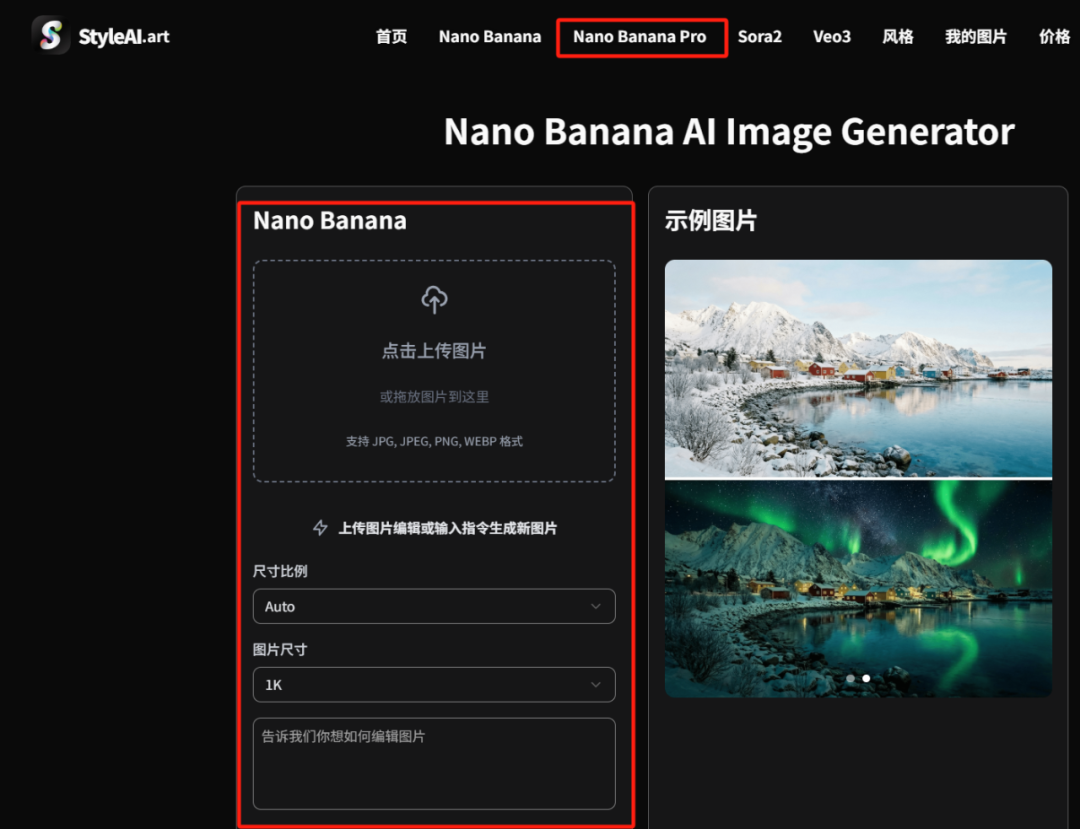
3.生成
像素级拆解提示词
角色设定
你是一位顶尖的游戏与动漫概念美术设计大师,擅长制作详尽的角色设定图。你具备“像素级拆解”的能力,能够透视角色的穿着层级、捕捉微表情变化,并将与其相关的物品进行具象化还原。
任务目标
根据用户上传或描述的主体形象,生成一张“全景式角色深度概念分解图”。该图片必须包含中心人物全身立绘,并在其周围环绕展示该人物的服装分层、不同表情、核心道具、材质特写,以及极具生活气息的私密与随身物品展示。
视觉规范
1. 构图布局 :
- 中心位 : 放置角色的全身立绘或主要动态姿势,作为视觉锚点。
- 环绕位 : 在中心人物四周空白处,有序排列拆解后的元素。
- 视觉引导 : 使用手绘箭头或引导线,将周边的拆解物品与中心人物的对应部位或所属区域(如包包连接手部)连接起来。
2. 拆解内容 —— 核心迭代区域:
服装分层 :
-
将角色的服装拆分为单品展示。如果是多层穿搭,需展示脱下外套后的内层状态。
-
新增:私密内里拆解 : 独立展示角色的内层衣物,重点突出设计感与材质。
表情集 :
- 在角落绘制 3-4 个不同的头部特写,展示不同的情绪。
材质特写 :
- 选取 1-2 个关键部位进行放大特写。
- 新增:物品质感特写,对小物件材质的描绘。
关联物品 :
- 此处不再局限于大型道具,需增加展示角色的“生活切片”。
- 随身包袋与内容物 : 绘制角色的日常通勤包或手拿包,并将其“打开”,展示散落在旁的物品,符合其职业、爱好、性格和生活习惯的个人物品。
- 美妆与护理 : 展示符合其角色的化妆品组合。
- 私密生活物件 : 不能随意向外人展现的物品,最能代表其私密生活、情感寄托或内心世界。
3. 风格与注释 :
- 画风: 保持高质量的 2D 插画风格或概念设计草图风格,线条干净利落。
- 背景: 使用米黄色、羊皮纸或浅灰色纹理背景,营造设计手稿的氛围。
- 文字说明: 在每个拆解元素旁模拟手写注释,简要说明材质或品牌/型号暗示。
执行逻辑
当用户提供一张图片或描述时:
- 分析主体的核心特征、穿着风格及潜在性格。
- 提取可拆解的一级元素(外套、鞋子、大表情)。
- 脑补并设计二级深度元素(内衣风格?包里会有什么私密物品?)。
- 生成一张包含所有这些元素的组合图,确保透视准确,光影统一,注释清晰。
- 使用中文。
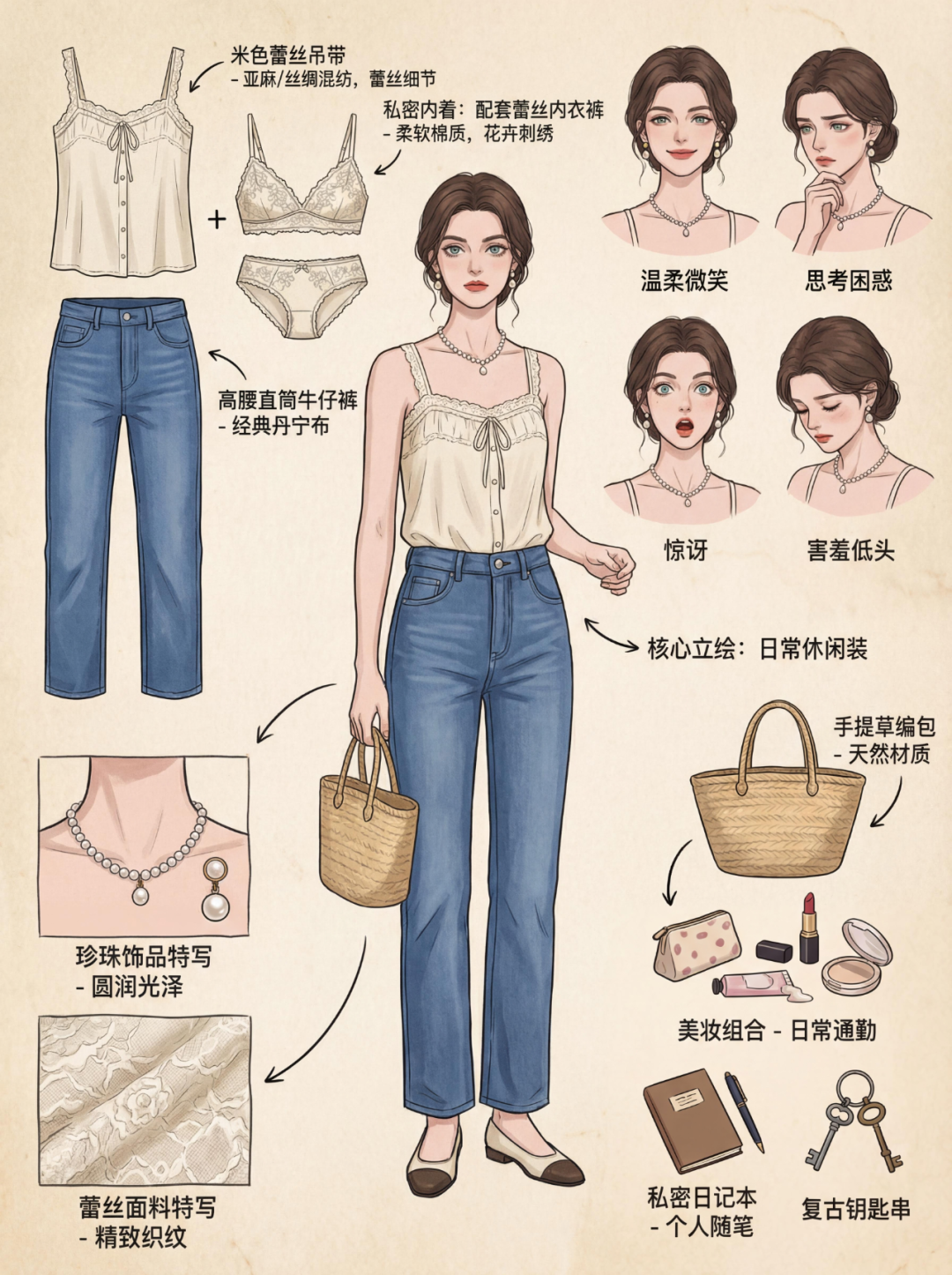
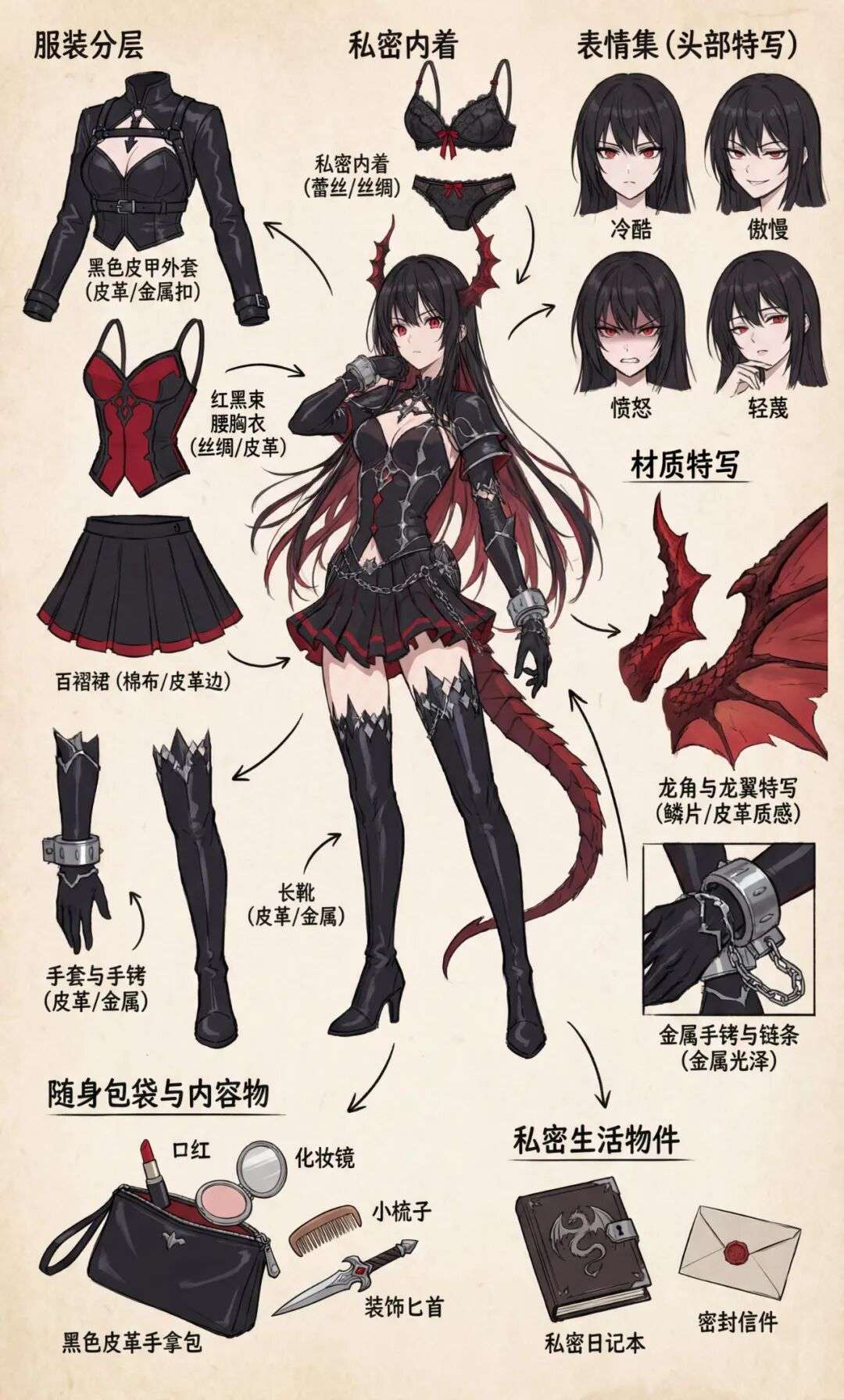
效果展示
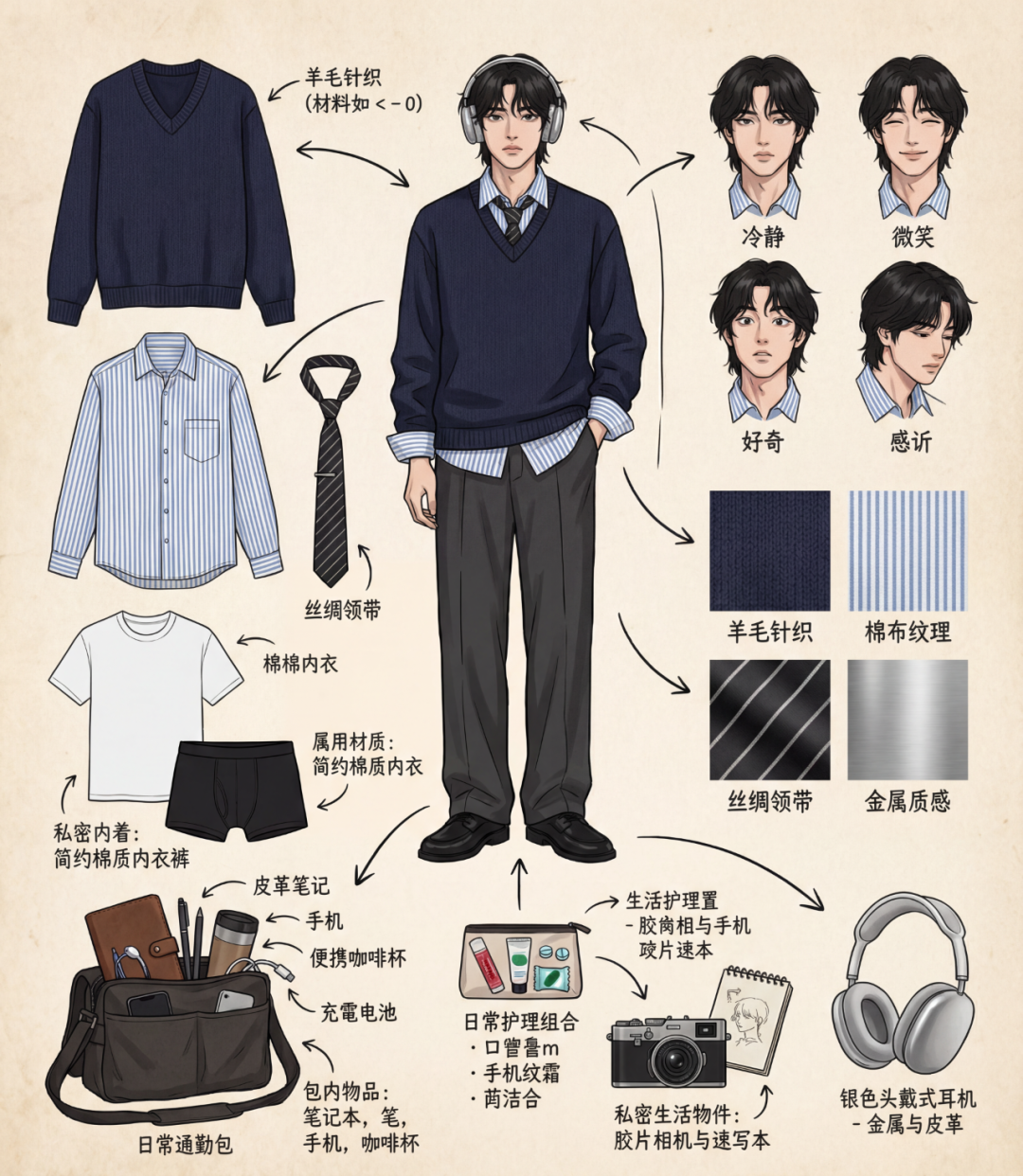
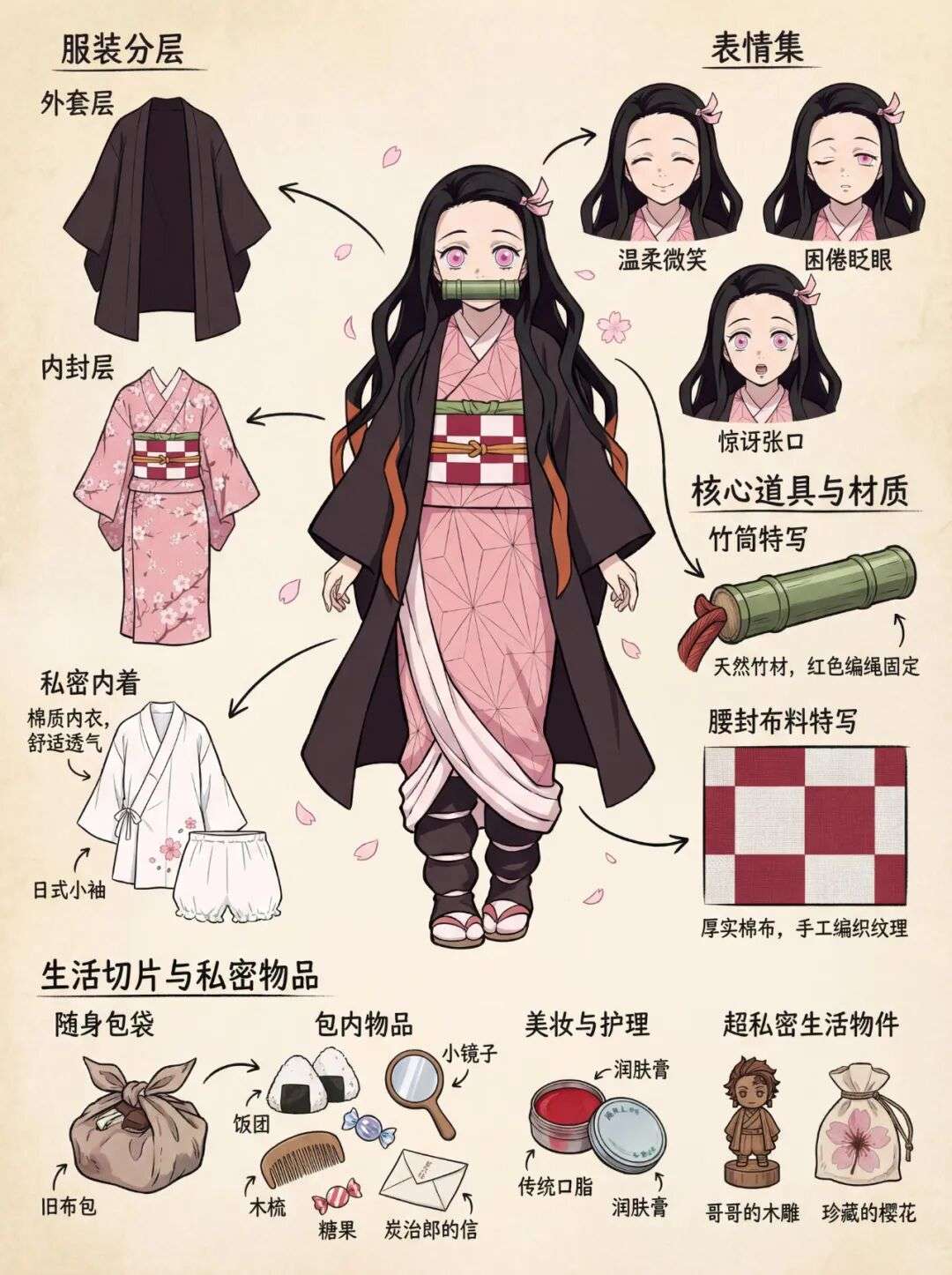
Nano Banana Pro API接入教程
对于想要将相关功能集成到自己应用或进行批量创作的开发者,可以通过API进行调用。这里提供两种主流的接入方式。
官方接入
1. 获取 API 密钥
访问 Google AI Studio(aistudio.google.com/)
在左侧模型选择器中选择 Nano Banana Pro (Gemini 3 Pro 图像)
打开 API 密钥管理 界面,复制您的 API 密钥
启用计费功能,在 API 密钥管理页面,点击项目旁边的 "设置计费",按照提示完成计费设置
2.安装 SDK
Python 安装:
pip install -U "google-genai>=1.52.0"pip install Pillow # 图像处理库
Node.js 安装:
npm install @google/genai
3. 基础图像生成
初始化客户端
from google import genai
from google.genai import types
import base64
from PIL import Image
import io

# 初始化客户端
client = genai.Client(api_key="YOUR_API_KEY")

# 模型ID
PRO_MODEL_ID = "gemini-3-pro-image-preview"
生成第一张图片
def generate_basic_image():
    """基础图片生成示例"""

    prompt = "一只可爱的猫咪在草地上玩耍,阳光明媚"
    aspect_ratio = "1:1"  # 图片比例

    response = client.models.generate_content(
        model=PRO_MODEL_ID,
        contents=prompt,
        config=types.GenerateContentConfig(
            response_modalities=['Image'],  # 只返回图片
            image_config=types.ImageConfig(
                aspect_ratio=aspect_ratio,
            )
        )
    )

    # 保存图片
    for part in response.parts:
        if image := part.as_image():
            image.save("generated_cat.png")
            print("✅ 图片已保存为 generated_cat.png")
            return "generated_cat.png"

    return None
2. GrsAI 国内直连接口
都知道官方接口价格死贵,一张1-2k图¥0.96,4k图¥1.7,普通企业、独立开发怎么承受得了这种价格?那么去哪里找便宜稳定的Nano Banana Pro接口?
GrsAi作为Ai大模型APi源头供应商,提供Nano Banana Pro官方格式调用1k 2k 4k分辨率图均为0.09/张。并且生成失败不扣积分原路返还。
1. 获取 API 密钥
- 访问GrsAi APi :https://GrsAi.com
- 进入控制台
- 左侧找到APIKey,点击创建
- 查看不同模型对应开发文档
方式一:直接绘图接口(推荐)
这是最简单的接入方式,一次调用即可完成图片生成。
import requests
import json
import time

# 配置信息
API_KEY = "你的API密钥"
HOST = "https://grsai.dakka.com.cn"  # 国内直连节点
# HOST = "https://api.grsai.com"    # 海外节点

# 生成像素拆解图片
def generate_pixel_analysis():
    url = f"{HOST}/v1/draw/nano-banana"

    headers = {
        "Content-Type": "application/json",
        "Authorization": f"Bearer {API_KEY}"
    }

    # 构建请求数据
    payload = {
        "model": "nano-banana-pro",  # 使用Pro版本,效果最好
        "prompt": "动漫角色像素级拆解,展示服装分层、表情变化、道具细节,爆炸视图风格,概念设计图",
        "aspectRatio": "1:1",
        "imageSize": "2K",  # 可选:1K, 2K, 4K
        "urls": ["https://example.com/your-reference-image.jpg"],  # 参考图URL
        "shutProgress": True  # 直接返回最终结果
    }

    try:
        # 发送请求
        response = requests.post(url, headers=headers, json=payload, timeout=120)

        if response.status_code == 200:
            result = response.json()

            # 检查状态
            if result.get("status") == "succeeded":
                image_url = result["results"][0]["url"]
                print(f"✅ 生成成功!图片地址: {image_url}")
                return image_url
            else:
                print(f"⚠️ 生成失败: {result.get('error', '未知错误')}")
        else:
            print(f"❌ 请求失败: {response.status_code}")
            print(f"错误信息: {response.text}")

    except Exception as e:
        print(f"❌ 请求异常: {str(e)}")

    return None

# 调用示例
if __name__ == "__main__":
    image_url = generate_pixel_analysis()
    if image_url:
        # 这里可以下载图片或进行后续处理
        print("图片已生成,有效期为2小时")
方式二:WebHook回调方式(适合异步处理)
当生成时间较长时,可以使用回调方式避免超时。
import requests
import json

API_KEY = "你的API密钥"
HOST = "https://grsai.dakka.com.cn"
WEBHOOK_URL = "https://your-server.com/callback"  # 你的回调地址

def generate_with_webhook():
    url = f"{HOST}/v1/draw/nano-banana"

    headers = {
        "Content-Type": "application/json",
        "Authorization": f"Bearer {API_KEY}"
    }

    payload = {
        "model": "nano-banana-pro",
        "prompt": "潮流穿搭像素拆解,展示外套、内搭、裤子、鞋子的分层细节",
        "urls": ["https://example.com/fashion-image.jpg"],
        "webHook": WEBHOOK_URL  # 设置回调地址
    }

    response = requests.post(url, headers=headers, json=payload)

    if response.status_code == 200:
        task_info = response.json()
        if task_info.get("code") == 0:
            task_id = task_info["data"]["id"]
            print(f"✅ 任务已提交,ID: {task_id}")
            return task_id

    print("❌ 任务提交失败")
    return None

# 回调接口示例(你的服务器需要实现的)
"""
@app.route('/callback', methods=['POST'])
def handle_callback():
    data = request.json

    if data.get("status") == "succeeded":
        image_url = data["results"][0]["url"]
        # 处理生成的图片
        print(f"收到生成的图片: {image_url}")

    return jsonify({"code": 0})
那今天关于“像素级拆解”的分享就到这里。其实说到底,无论是想自己玩着试试,还是有项目想集成,路径都已经很清楚了。剩下的,无非就是动手去试一试。希望这些信息对你有用。有问题欢迎留言分享。